Domain nsay.de kaufen?
Wir ziehen mit dem Projekt
nsay.de um.
Sind Sie am Kauf der Domain
nsay.de interessiert?
domain@kv-gmbh.de · 0541-91531010
Domain nsay.de kaufen?
Warum habe ich mit einer Telekom-Karte keine Internetverbindung auf dem Teltonika RUT240?
Es gibt mehrere mögliche Gründe, warum Sie mit einer Telekom-Karte keine Internetverbindung auf dem Teltonika RUT240 haben könnten. Es könnte sein, dass die Telekom-Karte nicht mit dem Router kompatibel ist oder dass die APN-Einstellungen nicht korrekt konfiguriert sind. Es ist auch möglich, dass es ein Problem mit dem Signal oder der Abdeckung in Ihrer Region gibt. Es wäre ratsam, den Kundendienst der Telekom zu kontaktieren, um das Problem genauer zu untersuchen und eine Lösung zu finden. **
Welche Sicherheit ist am sichersten für ein privates WLAN-Netzwerk?
Die sicherste Option für ein privates WLAN-Netzwerk ist die Verwendung von WPA3 (Wi-Fi Protected Access 3). WPA3 bietet verbesserte Verschlüsselung und Sicherheitsfunktionen im Vergleich zu früheren Versionen wie WPA2. Es wird empfohlen, ein starkes Passwort zu verwenden und regelmäßig zu aktualisieren, um die Sicherheit des Netzwerks weiter zu erhöhen. **
Ähnliche Suchbegriffe für Teltonika-DAP142-DAP142-WLAN
Top-Angebote
Produkte zum Begriff Teltonika-DAP142-DAP142-WLAN:
-
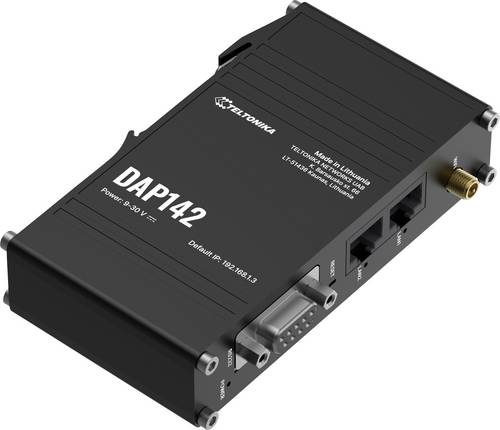
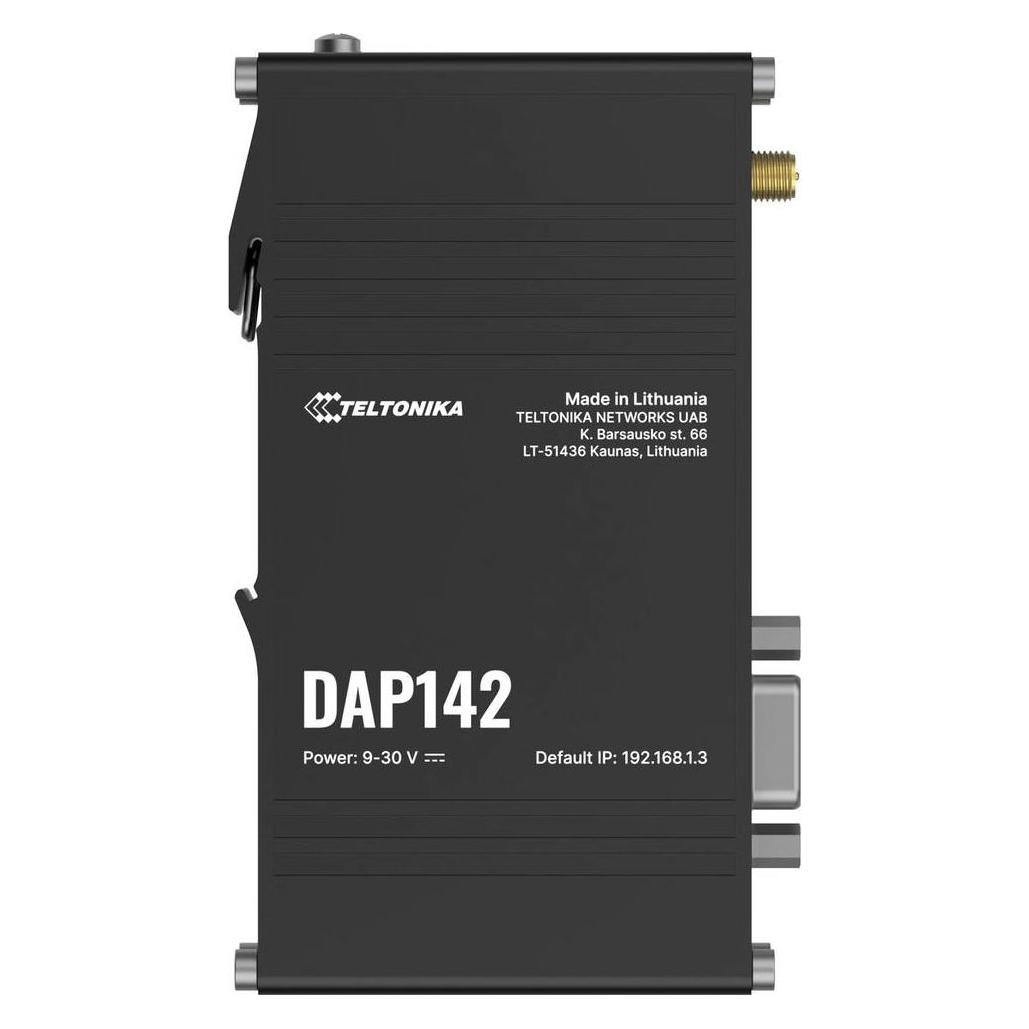
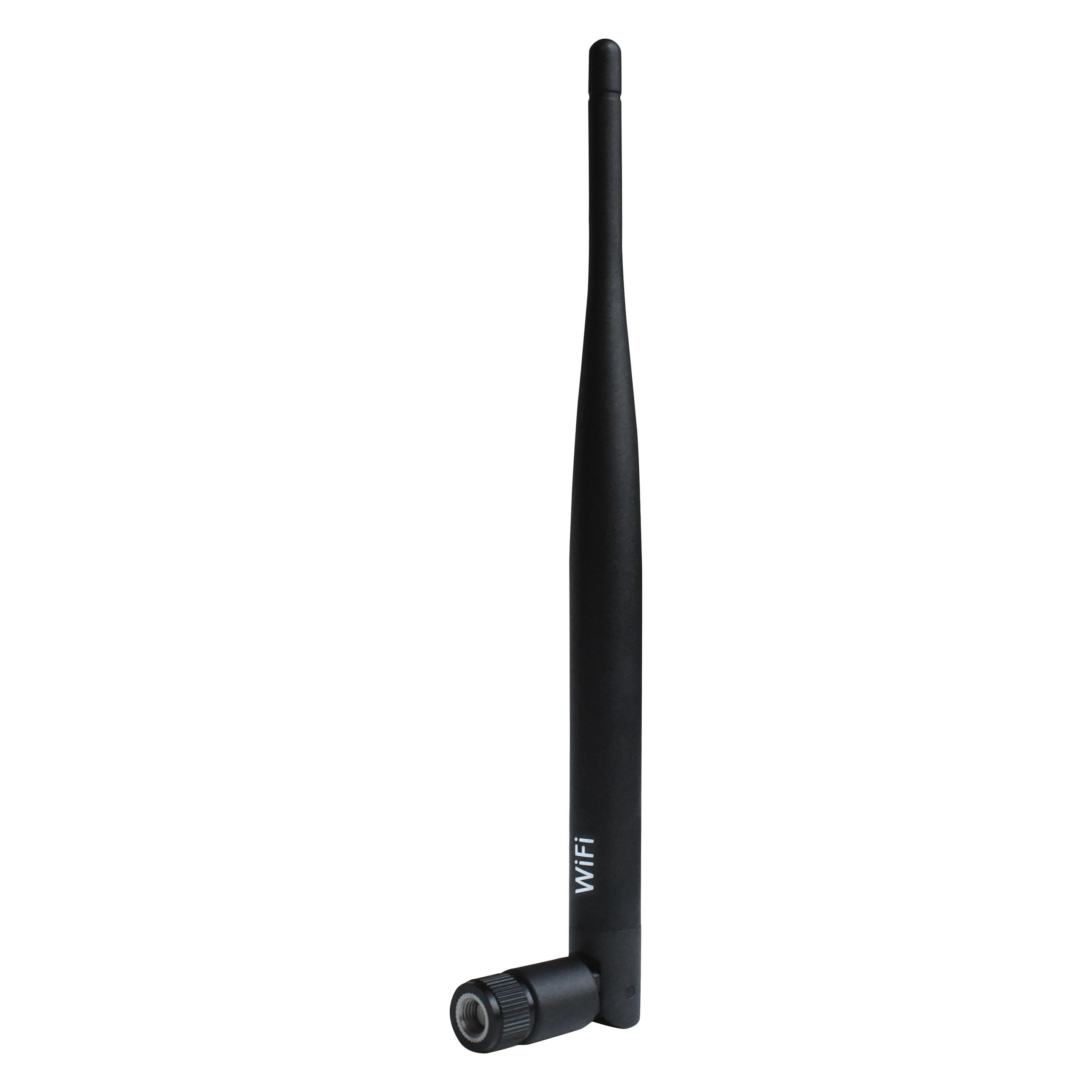
Teltonika Access-Point DAP142, DAP142000000, Indoor, bis 300 Mbit/s, Wi-Fi 4, Hutschiene, RS232Wi-Fi 4 WLAN (802.11b/g/n) mit bis zu 300 Mbit/s (2,4 GHz) Input: 2x 100 Mbit-LAN Ports und 1x RS232-Port mit passiver PoE-Versorgung über den LAN2-Port oder DC-Versorgung über den 3-poligen Stromanschluss Zentrale Cloud-Verwaltung des Access-Points über Teltonika RMS sowie lokale Verwaltung über Web-Interface und SSH Ermöglicht parallele Verbindungen für bis zu 50 Geräte Speziell für Hutschienenmontage, optional für Wandmontage oder freistehende Platzierung mit zusätzlichem Montagesatz 2 Watt max. Leistungsaufnahme Maße / Gewicht: (BxHxT) 113,1 x 25 x 68,6 mm / 149,2 g Stellt eine Verbindung zwischen WLAN-Geräten und einem LAN-Netzwerk her Lieferung: inkl. Hutschienenhalterung, 3-poligem Stromanschluss und WLAN-Antenne, ohne Netzteil Merkmale: Frequenz: 2,4 GHz WLAN-Standard: Wi-Fi 4 (n) WLAN-Übertragung bis: 300 Mbit/s geeignet für: Indoor Stromversorgung: mit Netzteil LAN-Anschluss: 100 Mbit-LAN73,60 €*Versand: 4,15 €Sichere Weiterleitung zum Anbieter

-
Wie funktioniert ein WLAN Netzwerk?
Ein WLAN-Netzwerk funktioniert, indem es drahtlose Signale über Funkwellen zwischen einem Router und verschiedenen Geräten wie Smartphones, Laptops oder Tablets überträgt. Der Router sendet diese Signale aus und die Geräte empfangen sie, um eine Verbindung zum Internet herzustellen. Die Daten werden über diese Verbindung hin- und hergeschickt, sodass die Geräte auf das Internet zugreifen können. Die Sicherheit des WLAN-Netzwerks wird durch Verschlüsselungstechnologien wie WPA2 gewährleistet, um unbefugten Zugriff zu verhindern. Insgesamt ermöglicht ein WLAN-Netzwerk eine bequeme und flexible Möglichkeit, um drahtlos auf das Internet zuzugreifen. **
-
Wie kann ich die Sicherheit meines WLAN-Netzwerks verbessern? Welche Geräte können mit meinem WLAN-Netzwerk verbunden werden?
1. Du kannst die Sicherheit deines WLAN-Netzwerks verbessern, indem du ein sicheres Passwort verwendest, die Verschlüsselung aktivierst und regelmäßig die Firmware deines Routers aktualisierst. 2. Alle Geräte, die WLAN-fähig sind, können mit deinem WLAN-Netzwerk verbunden werden, wie z.B. Smartphones, Laptops, Tablets, Smart-TVs, Smart-Home-Geräte und Spielekonsolen. **
-
Wo finde ich das WLAN Netzwerk?
Um das WLAN-Netzwerk zu finden, musst du zuerst auf die Einstellungen deines Geräts gehen. Dort solltest du eine Option namens "WLAN" oder "Netzwerke" finden. Klicke darauf, um eine Liste der verfügbaren WLAN-Netzwerke in deiner Umgebung anzuzeigen. Wähle das gewünschte Netzwerk aus der Liste aus und gib gegebenenfalls das Passwort ein, um dich zu verbinden. Wenn du das WLAN-Netzwerk nicht in der Liste siehst, könnte es sein, dass es nicht in Reichweite ist oder versteckt ist. In diesem Fall solltest du dich an den Besitzer des Netzwerks wenden, um weitere Informationen zu erhalten. **
-
Wie finde ich mein WLAN Netzwerk?
Um dein WLAN Netzwerk zu finden, gehe zu den Einstellungen deines Geräts und suche nach dem Menüpunkt "WLAN" oder "Netzwerke". Dort solltest du eine Liste mit verfügbaren WLAN Netzwerken sehen. Wähle dein Netzwerk aus der Liste aus und gib gegebenenfalls das Passwort ein, um dich zu verbinden. Wenn du dein WLAN Netzwerk nicht in der Liste siehst, überprüfe, ob der Router eingeschaltet ist und ob die SSID (Name des Netzwerks) sichtbar ist. Wenn du immer noch Probleme hast, kontaktiere deinen Internetanbieter oder den Hersteller deines Routers für weitere Unterstützung. **
Welches komische WLAN-Netzwerk wird angezeigt?
Es tut mir leid, aber ich kann keine Informationen über das WLAN-Netzwerk anzeigen, da ich keinen Zugriff auf die Umgebung habe, in der du dich befindest. **
Was bedeutet im WLAN Netzwerk anmelden?
Im WLAN Netzwerk anmelden bedeutet, sich mit einem drahtlosen Netzwerk zu verbinden, um Zugang zum Internet oder anderen Netzwerkressourcen zu erhalten. Dieser Vorgang erfordert in der Regel die Eingabe eines Passworts oder einer anderen Form der Authentifizierung, um sicherzustellen, dass nur autorisierte Benutzer auf das Netzwerk zugreifen können. Sobald man sich erfolgreich angemeldet hat, kann man Daten senden und empfangen, sowie verschiedene Online-Dienste nutzen. Es ist wichtig, sich nur in vertrauenswürdigen und sicheren WLAN-Netzwerken anzumelden, um die Sicherheit der eigenen Daten zu gewährleisten. **
Top-Angebote
Produkte zum Begriff Teltonika-DAP142-DAP142-WLAN:
-
Teltonika Access-Point DAP142, DAP142000000, Indoor, bis 300 Mbit/s, Wi-Fi 4, Hutschiene, RS232Wi-Fi 4 WLAN (802.11b/g/n) mit bis zu 300 Mbit/s (2,4 GHz) Input: 2x 100 Mbit-LAN Ports und 1x RS232-Port mit passiver PoE-Versorgung über den LAN2-Port oder DC-Versorgung über den 3-poligen Stromanschluss Zentrale Cloud-Verwaltung des Access-Points über Teltonika RMS sowie lokale Verwaltung über Web-Interface und SSH Ermöglicht parallele Verbindungen für bis zu 50 Geräte Speziell für Hutschienenmontage, optional für Wandmontage oder freistehende Platzierung mit zusätzlichem Montagesatz 2 Watt max. Leistungsaufnahme Maße / Gewicht: (BxHxT) 113,1 x 25 x 68,6 mm / 149,2 g Stellt eine Verbindung zwischen WLAN-Geräten und einem LAN-Netzwerk her Lieferung: inkl. Hutschienenhalterung, 3-poligem Stromanschluss und WLAN-Antenne, ohne Netzteil Merkmale: Frequenz: 2,4 GHz WLAN-Standard: Wi-Fi 4 (n) WLAN-Übertragung bis: 300 Mbit/s geeignet für: Indoor Stromversorgung: mit Netzteil LAN-Anschluss: 100 Mbit-LAN73,60 €*Versand: 4,15 €Sichere Weiterleitung zum Anbieter
-
Warum habe ich mit einer Telekom-Karte keine Internetverbindung auf dem Teltonika RUT240?
Es gibt mehrere mögliche Gründe, warum Sie mit einer Telekom-Karte keine Internetverbindung auf dem Teltonika RUT240 haben könnten. Es könnte sein, dass die Telekom-Karte nicht mit dem Router kompatibel ist oder dass die APN-Einstellungen nicht korrekt konfiguriert sind. Es ist auch möglich, dass es ein Problem mit dem Signal oder der Abdeckung in Ihrer Region gibt. Es wäre ratsam, den Kundendienst der Telekom zu kontaktieren, um das Problem genauer zu untersuchen und eine Lösung zu finden. **
-
Welche Sicherheit ist am sichersten für ein privates WLAN-Netzwerk?
Die sicherste Option für ein privates WLAN-Netzwerk ist die Verwendung von WPA3 (Wi-Fi Protected Access 3). WPA3 bietet verbesserte Verschlüsselung und Sicherheitsfunktionen im Vergleich zu früheren Versionen wie WPA2. Es wird empfohlen, ein starkes Passwort zu verwenden und regelmäßig zu aktualisieren, um die Sicherheit des Netzwerks weiter zu erhöhen. **
-
Wie funktioniert ein WLAN Netzwerk?
Ein WLAN-Netzwerk funktioniert, indem es drahtlose Signale über Funkwellen zwischen einem Router und verschiedenen Geräten wie Smartphones, Laptops oder Tablets überträgt. Der Router sendet diese Signale aus und die Geräte empfangen sie, um eine Verbindung zum Internet herzustellen. Die Daten werden über diese Verbindung hin- und hergeschickt, sodass die Geräte auf das Internet zugreifen können. Die Sicherheit des WLAN-Netzwerks wird durch Verschlüsselungstechnologien wie WPA2 gewährleistet, um unbefugten Zugriff zu verhindern. Insgesamt ermöglicht ein WLAN-Netzwerk eine bequeme und flexible Möglichkeit, um drahtlos auf das Internet zuzugreifen. **
-
Wie kann ich die Sicherheit meines WLAN-Netzwerks verbessern? Welche Geräte können mit meinem WLAN-Netzwerk verbunden werden?
1. Du kannst die Sicherheit deines WLAN-Netzwerks verbessern, indem du ein sicheres Passwort verwendest, die Verschlüsselung aktivierst und regelmäßig die Firmware deines Routers aktualisierst. 2. Alle Geräte, die WLAN-fähig sind, können mit deinem WLAN-Netzwerk verbunden werden, wie z.B. Smartphones, Laptops, Tablets, Smart-TVs, Smart-Home-Geräte und Spielekonsolen. **
Ähnliche Suchbegriffe für Teltonika-DAP142-DAP142-WLAN
-
Wo finde ich das WLAN Netzwerk?
Um das WLAN-Netzwerk zu finden, musst du zuerst auf die Einstellungen deines Geräts gehen. Dort solltest du eine Option namens "WLAN" oder "Netzwerke" finden. Klicke darauf, um eine Liste der verfügbaren WLAN-Netzwerke in deiner Umgebung anzuzeigen. Wähle das gewünschte Netzwerk aus der Liste aus und gib gegebenenfalls das Passwort ein, um dich zu verbinden. Wenn du das WLAN-Netzwerk nicht in der Liste siehst, könnte es sein, dass es nicht in Reichweite ist oder versteckt ist. In diesem Fall solltest du dich an den Besitzer des Netzwerks wenden, um weitere Informationen zu erhalten. **
-
Wie finde ich mein WLAN Netzwerk?
Um dein WLAN Netzwerk zu finden, gehe zu den Einstellungen deines Geräts und suche nach dem Menüpunkt "WLAN" oder "Netzwerke". Dort solltest du eine Liste mit verfügbaren WLAN Netzwerken sehen. Wähle dein Netzwerk aus der Liste aus und gib gegebenenfalls das Passwort ein, um dich zu verbinden. Wenn du dein WLAN Netzwerk nicht in der Liste siehst, überprüfe, ob der Router eingeschaltet ist und ob die SSID (Name des Netzwerks) sichtbar ist. Wenn du immer noch Probleme hast, kontaktiere deinen Internetanbieter oder den Hersteller deines Routers für weitere Unterstützung. **
-
Welches komische WLAN-Netzwerk wird angezeigt?
Es tut mir leid, aber ich kann keine Informationen über das WLAN-Netzwerk anzeigen, da ich keinen Zugriff auf die Umgebung habe, in der du dich befindest. **
-
Was bedeutet im WLAN Netzwerk anmelden?
Im WLAN Netzwerk anmelden bedeutet, sich mit einem drahtlosen Netzwerk zu verbinden, um Zugang zum Internet oder anderen Netzwerkressourcen zu erhalten. Dieser Vorgang erfordert in der Regel die Eingabe eines Passworts oder einer anderen Form der Authentifizierung, um sicherzustellen, dass nur autorisierte Benutzer auf das Netzwerk zugreifen können. Sobald man sich erfolgreich angemeldet hat, kann man Daten senden und empfangen, sowie verschiedene Online-Dienste nutzen. Es ist wichtig, sich nur in vertrauenswürdigen und sicheren WLAN-Netzwerken anzumelden, um die Sicherheit der eigenen Daten zu gewährleisten. **
* Alle Preise verstehen sich inklusive der gesetzlichen Mehrwertsteuer und ggf. zuzüglich Versandkosten. Die Angebotsinformationen basieren auf den Angaben des jeweiligen Shops und werden über automatisierte Prozesse aktualisiert. Eine Aktualisierung in Echtzeit findet nicht statt, so dass es im Einzelfall zu Abweichungen kommen kann. ** Hinweis: Teile dieses Inhalts wurden von KI erstellt.